
TOP > 【音楽でマネタイズ】作った曲を spotify で管理する
【音楽でマネタイズ】作った曲を spotify で管理する
AIで作った曲を、Spotify / Apple Music / YouTube Music に配信して収益化するための手順をまとめたページです。僕自身が実際にやっている方法を、最短・確実・安全にできる形で公開します。前回は、配信サービスDistroKid に楽曲を登録して、一応、各SNSサービスに楽曲が登録された段階となります。まずはspotify。
STEP 1|spotify for Artist にアクセス
ブラウザで「https://artists.spotify.com/」と検索し、公式サイトにアクセス。表示は英語表記ですね。以下がトップ画面となります。一気にアーティストになった気分になりますね。
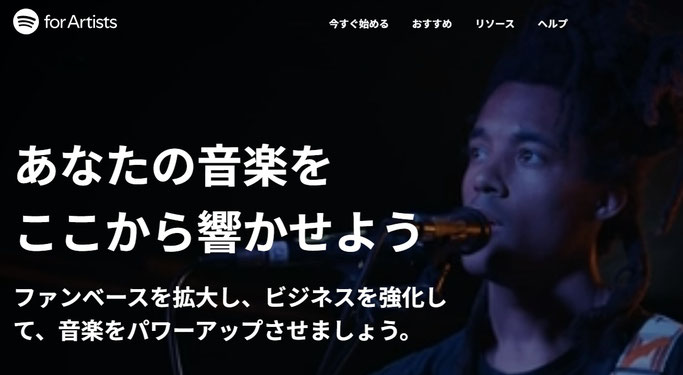
この画面からログインして作業を進めます。
STEP1-1|アカウント作成
省略します。
STEP1-2|アーティスト選択

Get access to Spotify for Artists の選択画面。これを押すと、次の画面であなたのアーティスト名を検索 → 自分の曲を選ぶ → 認証 という本番ステップに進む。
STEP1-3|Claim an artist profile画面
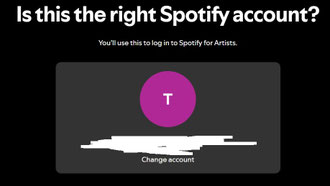
Claim an artist profile 画面。進みます。自分のアカウント情報が正しければ、次に進みます。
STEP5|自分の楽曲検索 画面
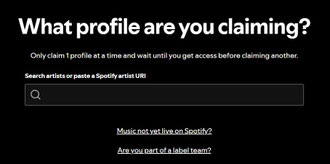
アーティスト名を検索する画面(Find your artist profile)。ここで、あなたのアーティスト名を入力 → あなたの曲を選ぶ というステップに入る。これが Spotify for Artists の本番。
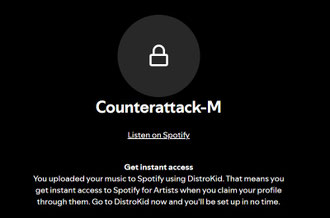
画面は Spotify が “あなたは DistroKid で配信したから、認証は DistroKid 経由でやってね” と案内している状態。一度、DistroKidに行って、配信した曲のページにいって、接続ボタンを押して、DistroKidから「Spotify for Artists」に接続しないといけない。認証ができたら、Spotify 上で、ダッシュボードが開けるようになります。
それぞれの項目について説明します。
配信先一覧
ここでは、あなたの曲を どの音楽ストア・SNS・アプリに配信するか を選びます。基本は 全部 ON で問題ありません。
トラック数
最初の配信は必ず「1曲」でOK。 アルバムは後で作れる。
SNSでこのシングルを収益化する
SNSパックに加入することによって収益化されるのは、アップロードされた動画にもともと楽曲が使われていた場合です。このような動画はユーザーによって制作されたコンテンツUGC)と呼ばれ、SNSパックに加入しない限り収益化されません。ユーザーがSNSに用意された楽曲(オーディオライブラリ)を動画に追加した場合は、SNSパックの収益化の対象ではありません。新しく始める場合は必要ありません。チェックボックスオフ推奨。
アーティスト名/バンド名
任意で入力。私の名前は、「Counterattack-M」 です。
すでにSpotifyに登録されているアーティストですか?
Apple MusicやYoutube Musicほかの同様の項目がありますが、「いいえ」で大丈夫です。配信開始したら自動で「準備OKです!」に変わります。
リリース日
今日で問題なし。
iTunesプレオーダー
設定なし
レーベル名
DistroKid.comのままで大丈夫
iTunesでの価格
自動で設定。
言語
Japanese (デフォルトはEnglish)
メインジャンル
楽曲のジャンルを設定します。自分の楽曲に合ったジャンルを選択。
第二ジャンル
任意。
アルバムジャケット
JPG形式でアップロード。3000px × 3000px の正方形が推奨。正方形ではない場合でもカットされるようなので問題なし。
アルバムのタイトル
アルバムのタイトルを入力します
トラックごとの設定
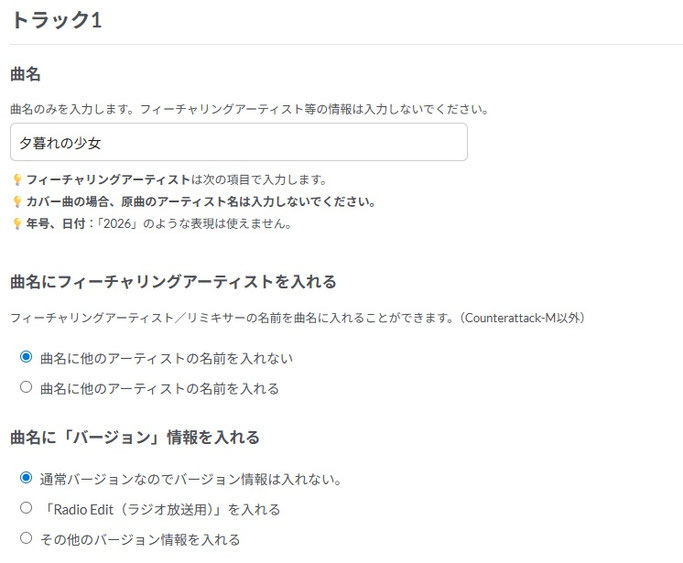
オーディオファイルのアップロード
mp3 は推奨されていませんがアップロード可能でした。
【MP3ファイルについての注意点】
MP3も配信できますが、より良い音質のWAV/FLAC形式のファイルが推奨されています。
理由:
- WAV(非圧縮)・FLAC(可逆圧縮)は音質が劣化しない
- ストリーミング側の再エンコードでも品質が保たれる
- プロの配信と同じクオリティになる
結論
・音質重視 → WAV / FLAC
・手軽さ重視 → MP3でも問題なし
・SunoのMP3に埋め込まれた画像 → 配信に影響なし(そのままでOK)
ISRC
変更なし
Dolby Atmos/空間オーディオ
「いいえ」
作曲者/作詞者(オリジナル曲/カバー曲の区分)
オリジナル楽曲かカバー曲かを指定します
オリジナル楽曲を選択。
作曲者/作詞者の本名
作詞・作曲(もしくはどちらか)を選択し、自分の本名を入力します。
AI曲の場合も自分の名前を入れます。
露骨な歌詞の有無
「いいえ」か「はい」で選択
Radio Edit(ラジオ放送用)への該当
「いいえ」か「はい」で選択
インストゥルメンタルですか?
歌詞があるかインストか選びます
プレビュークリップの開始時間 (TikTok, Apple Music, iTunes)
「配信先に決めてもらう」か
「開始するタイミングを自分で決める」が選べます
iTunesでの価格(米国ドル)
デフォルト
Apple Music配信用の設定
設定した。本人の名前。
オプション
チェックオフ
最終チェック

完了画面
STEP7|完了画面

STEP8|完了のステップ
配信申請は完了しました。
ストアに反映されるのを待つ。
Spotify → 早ければ数時間〜1日
Apple Music → 1〜2日
YouTube Music → 数時間〜1日
反映されたら、DistroKidの「My Music」にリンクが出る。
その後で、各種プラットフォームにてアーティストページの登録を行うという流れです。
STEP0|DistroKid 登録割引
>> 7パーセントオフとなるリンクはこちら (DistroKid.com)
今回、紹介した DistroKid 以外にも、
・TuneCore
・RouteNote
・soundrop
といったサービスもあります。別のページにて紹介します。